Una óptica online donde el cliente arma sus anteojos en la misma ficha: elige el armazón, le suma los cristales y deja su receta, con sugerencias, respuestas y opiniones al lado. Todo lo que vas a ver lo hace Amplia de NodeXOps, sin tocar el código de la tienda.
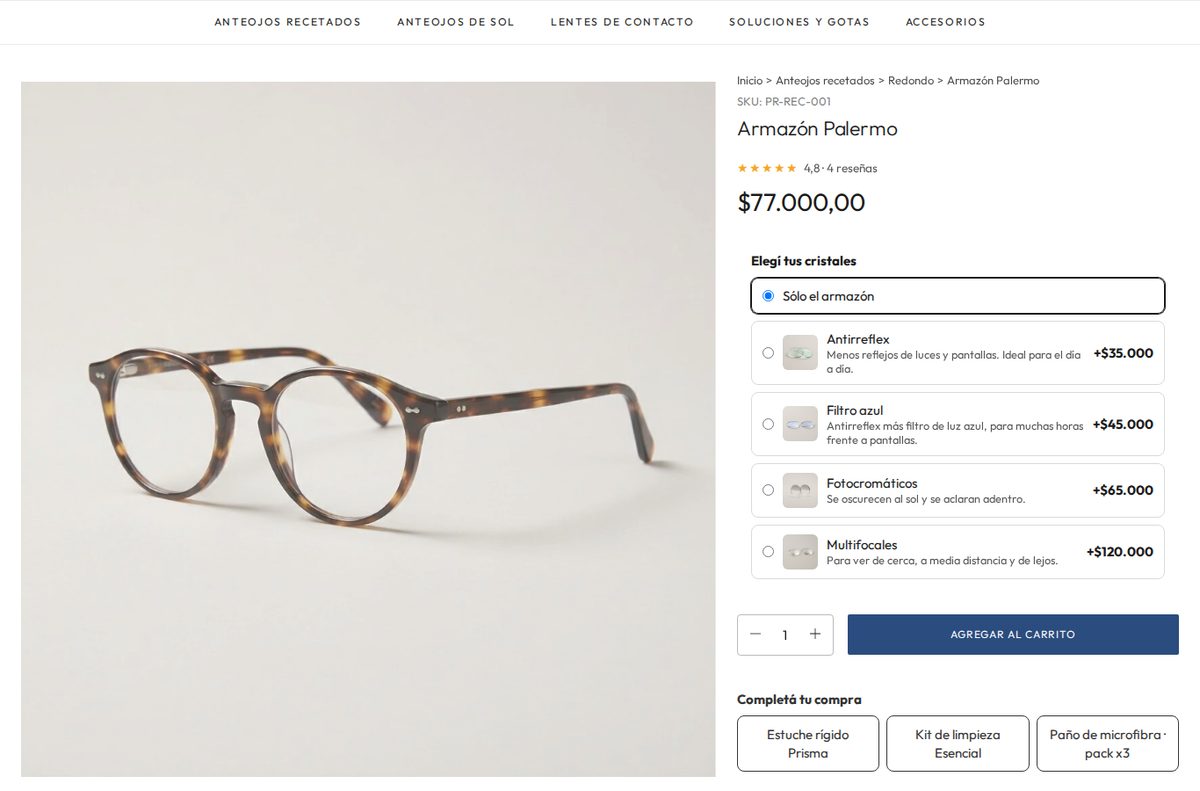
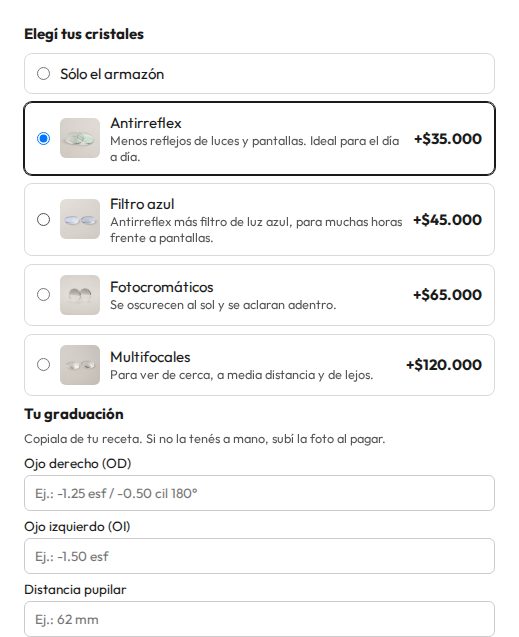
Entrá al Armazón Palermo. Abajo del precio aparece «Elegí tus cristales»: sólo el armazón o cuatro tipos de cristal, cada uno con su foto, su descripción y su precio. El cristal elegido entra al carrito junto con el armazón.
Tocá cualquier cristal: aparecen los campos para la graduación de cada ojo y la distancia pupilar. La óptica recibe la receta junto con el pedido, sin mails ni mensajes aparte.
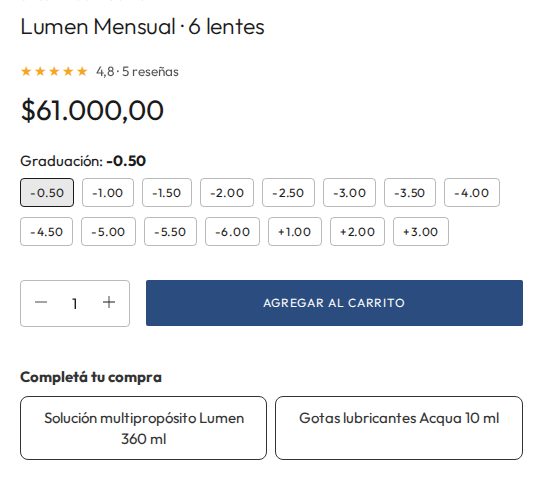
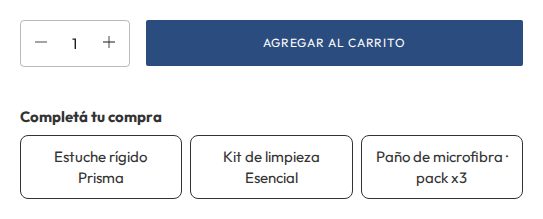
En un lente de contacto, «Completá tu compra» lleva a la solución y a las gotas; en un armazón, al estuche, el kit de limpieza y el paño. Cada producto tiene sus propias sugerencias.
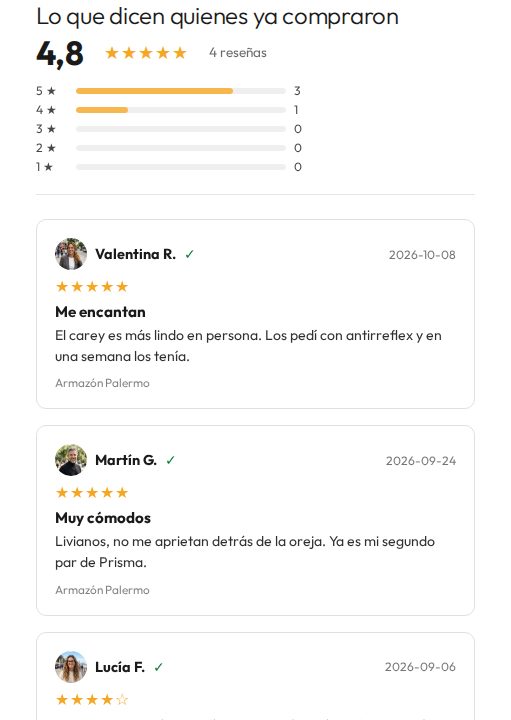
Las estrellas aparecen bajo el nombre del producto y, más abajo, el puntaje con su distribución y las opiniones de cada comprador, con su foto y la marca de compra verificada.
Ofrece complementos dentro de la ficha del producto: acá, los cristales de un armazón. El cliente elige uno, el adicional entra al carrito como un producto más con su precio, y si hace falta le pide datos (la graduación) o un archivo en el checkout (la foto de la receta). Comprar sin adicional siempre se puede.
En la tiendaEn el panel de Amplia
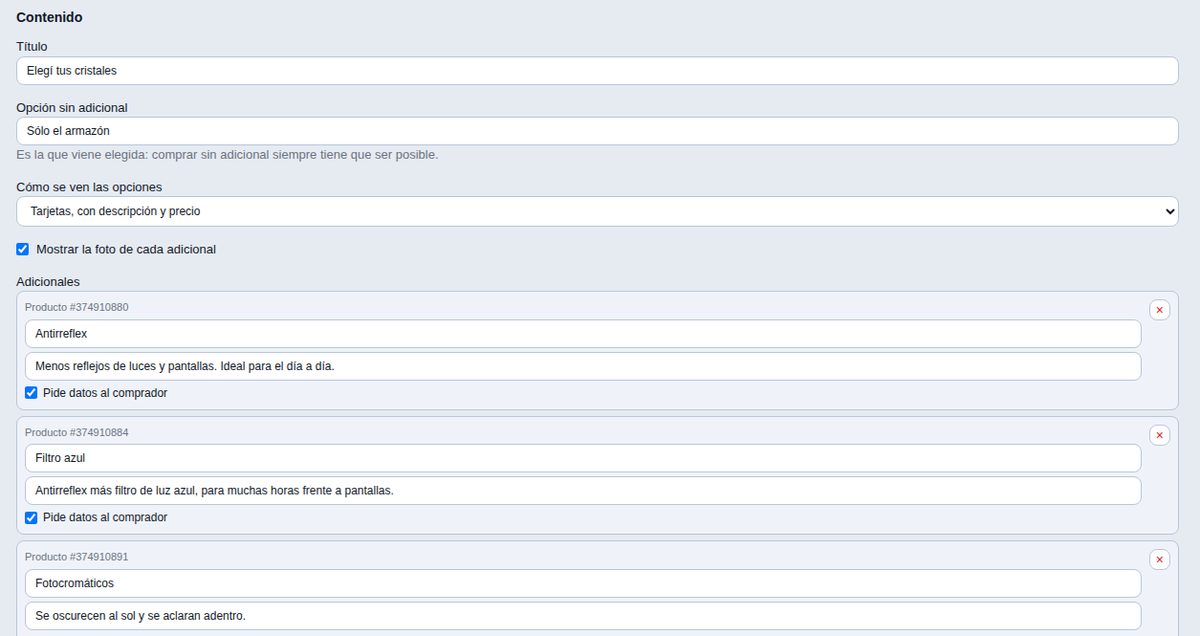
En Amplia, Widgets → «+ Nuevo widget» → Adicionales. Se eligen los productos que funcionan como adicional (los cuatro cristales), se les pone un título y una descripción corta, y se marca «Pide datos al comprador» con los campos de la receta. En «¿Dónde aparece?» se eligen los 24 armazones de receta.
Productos relacionados
AmpliaWidgets → Enlaces por productoNubeSDK y Legacy
Pone en cada ficha botones hacia otros productos o páginas, elegidos producto por producto: el estuche y el kit de limpieza en un armazón, la solución y las gotas en un lente de contacto. Un producto sin enlaces no muestra nada.
En la tiendaEn el panel de Amplia
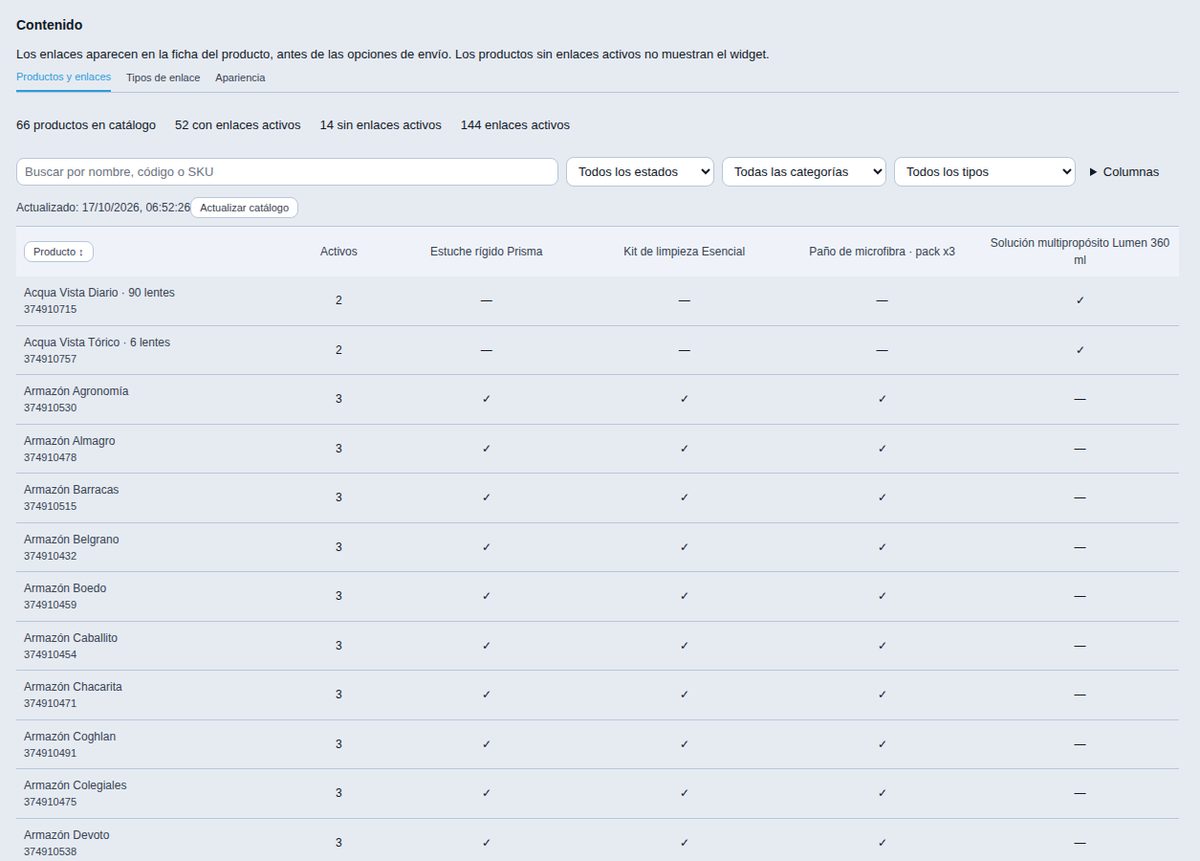
En Amplia, Widgets → «+ Nuevo widget» → Enlaces por producto. En una sola tabla aparece todo el catálogo con una columna por enlace: se tilda qué producto lleva cada uno. El widget sale solo en las fichas que tienen al menos un enlace.
Preguntas frecuentes
AmpliaWidgets → FAQ / AccordionNubeSDK y Legacy
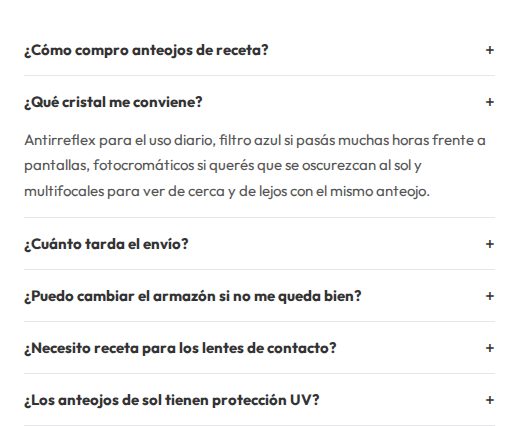
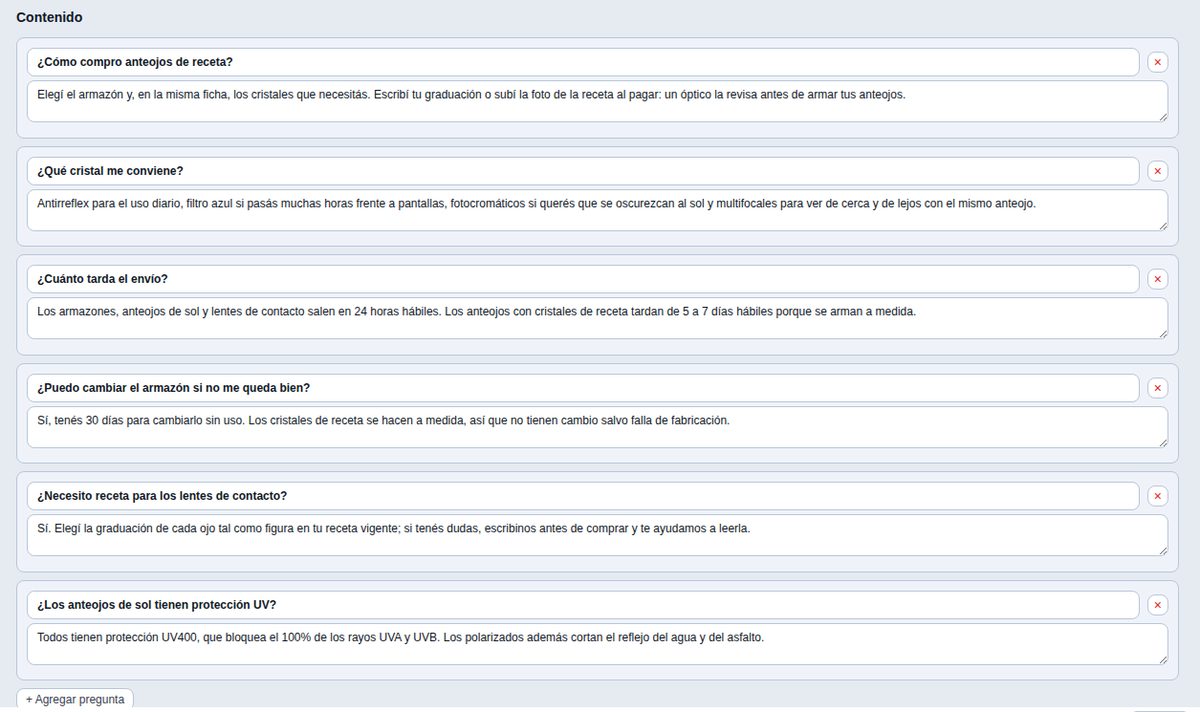
Responde las dudas de siempre en la ficha del producto, en un acordeón que no ocupa lugar hasta que el cliente abre una pregunta. Menos consultas por WhatsApp y menos compras que se caen por una duda.
En la tiendaEn el panel de Amplia
En Amplia, Widgets → «+ Nuevo widget» → FAQ / Accordion. Se escriben las preguntas con su respuesta y se elige dónde aparece: acá, después de la descripción en todos los productos. Se puede armar una lista distinta por categoría.
Reseñas
AmpliaReseñas + Widgets → TestimoniosNubeSDK y Legacy
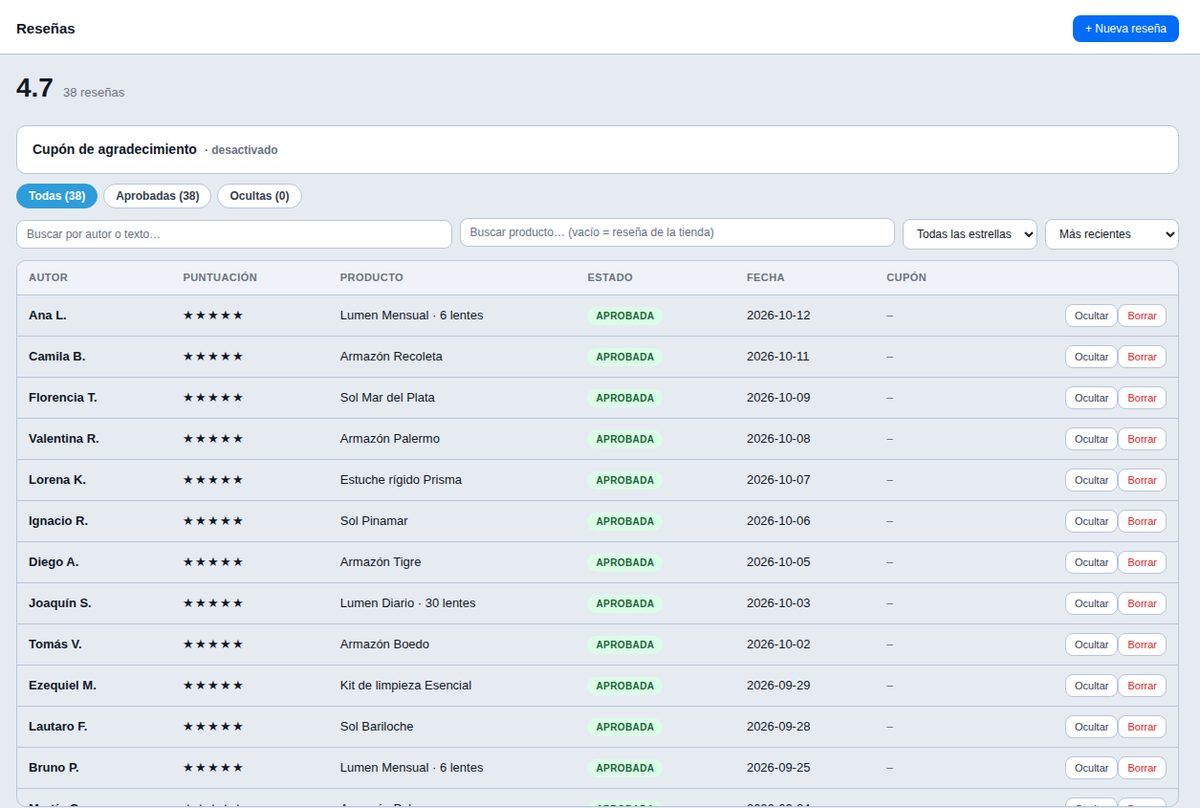
Muestra la opinión de quienes compraron: estrellas bajo el nombre del producto y un bloque con el puntaje, la distribución y cada reseña con la foto del comprador. Las reseñas se cargan a mano, se importan de Google o las dejan los compradores desde la tienda, y la tienda decide cuáles se publican.
En la tiendaEn el panel de Amplia
En Amplia, el módulo Reseñas guarda y modera las opiniones. Para mostrarlas, Widgets → «+ Nuevo widget» → Testimonios: se elige qué reseñas mostrar (sólo las del producto), la disposición en lista con puntaje y distribución, y que las estrellas aparezcan también junto al nombre del producto.
Cómo está hecha
Qué apps de NodeXOps se usaron y cómo se configuraron.
Una sola app: Amplia
Las cuatro funcionalidades son de Amplia by NodeXOps y se configuran desde su panel, dentro del administrador de Tiendanube. No se tocó el código de la tienda ni hizo falta un desarrollador.
Cuánto lleva
Para una tienda que ya tiene sus productos, unos 15 minutos los adicionales (cargar los cristales y armar el widget) y unos 10 minutos cada una de las otras tres. Las reseñas se muestran apenas hay alguna cargada o importada.
Qué hace falta para tenerlo en tu tienda
Instalar Amplia desde la tienda de aplicaciones de Tiendanube. Para los adicionales, cargar cada cristal (o el complemento que vendas) como un producto oculto: no aparece en el catálogo pero se puede comprar. Estas cuatro funcionalidades hoy se habilitan a pedido: escribinos y las activamos en tu tienda.
Funciona con los dos motores de Tiendanube
Tiendanube está pasando las tiendas a su nuevo motor, NubeSDK. Las cuatro funcionalidades corren en los dos, por eso la demo existe en dos versiones. En NubeSDK los adicionales se ven siempre como tarjetas.
Instalá Amplia en tu tienda y armá lo mismo en tu catálogo.